Articles by "Thiết bị di động"
Hiển thị các bài đăng có nhãn Thiết bị di động. Hiển thị tất cả bài đăng
Blog về sách, về công nghệ, và những điều thú vị khác trong cuộc sống,
Sửa lỗi font tiêu đề, mục lục cho ebook tiếng Việt trên Kobo

Bài trước mình có hướng dẫn các bạn có thể đọc sách tiếng Việt, mình viết hướng dẫn ở đây: 

Nhưng vì Kobo chưa hỗ trợ chính thức thị trường Việt Nam nên khả năng hiển thị các font chữ tiếng Việt bị lỗi ở:
Hôm nay mình sẽ hướng dẫn các bạn xử lý lỗi này, áp dụng từ phiên bản cũ nhất đến phiên bản mới nhất 4.3.8966 trên tất cả máy đọc sách Kobo

Chuẩn bị công cụ:  
Các bạn tải về file KoboRoot.tgz này về: https://1drv.ms/u/s!Ahsq8JVyWQ0vgYgirbcHr0Dg0f7dDQ

Bắt đầu chiến thôi.

1/ Bước một: Reset Factory cho sạch máy
2/ Kết nối Kobo với máy tính. Lúc này Kobo hầu như không còn bất kỳ dữ liệu nào. 
Bạn copy 1 quyển sách tiếng Việt bất kỳ vào thư mục gốc của Kobo
Tạo một folder có tên là "fonts" và copy font: Bookerly vào đó. (Xem thêm hướng dẫn và tải font tại link trên đầu bài) 
3/ Copy file KoboRoot.tgz bạn vừa tải về ở bước chuẩn bị. Copy file đó vào vào thư mục: .kobo
4/ Eject máy khỏi máy tính. Chờ máy khởi động lại. 
Lưu ý, thực hiện lệnh eject trên máy tính, như hình bên dưới: 

5/ Lúc này, bạn hãy thật bình tĩnh để làm nốt những công việc tiếp theo. Bất kỳ text nào trên Kobo đều là hình vuông, bạn cứ chờ cho đến khi Kobo hoàn thành việc boot vào Home. 
Lúc này hãy mở quyển sách mà hình bảo các bạn copy ở bước 2.
Nhấn mép trên của Kobo, hiện ra thanh Menu, bạn chọn vị trí nút Aa, thấy phần chọn font, lúc này hãy chọn font Bookerly và chờ một lát lúc này thay vì hình vuông, sẽ là chữ bình thường. 

Vào cuốn sách bạn và kiểm tra, xem mọi thứ đã ổn chưa. 
Sửa lỗi font tiêu đề, mục lục cho ebook tiếng Việt trên Kobo

Blog về sách, về công nghệ, và những điều thú vị khác trong cuộc sống,
Hướng dẫn đọc sách tiếng Việt không bị lỗi font cho Kobo e-Reader

Hôm nay mình hướng dẫn các bạn làm thế nào để đọc được sách ebook tiếng Việt không bị lỗi. Một vấn đề nan giải với người dùng Việt Nam.

Tải về: 
- Font Bookerly (hiển thị đầy đủ tiếng Việt, và đọc rất dịu mắt): https://1drv.ms/u/s!Ahsq8JVyWQ0vgYgj-avH3tvIQEVnDg

Kết nối Kobo vào máy tính. Nhớ chọn connect trên màn hình Kobo.

Sau khi kết nối vào máy tính, bạn sẽ thấy như hình dưới. 
Các bạn tạo một folder có tên là fonts trong thư mục gốc của Kobo.
Sau đó copy font mà bạn muốn sử dụng vào đó, định dạng file là *.ttf nhé.

Eject Kobo ra khỏi máy tính bằng cách: 
Hướng dẫn đọc sách tiếng Việt không bị lỗi font cho Kobo e-Reader

Vì nếu bạn không thực hiện thao tác này, Kobo sẽ không nhận bất kỳ dữ liệu nào bạn vừa copy vào, kể cả sách.

Tiếp đó, bạn mở một quyển sách tiếng Việt và nhấn vào biểu tượng Aa ở phía dưới màn hình 


Nhìn phần Font Face bạn sẽ thấy hiện ra tên của font mà bạn mới copy vào, chọn nó và bạn có thể đọc sách tiếng Việt thoải mái không lo lỗi font nữa. 


Chúc các bạn thành công. 


ntson @caphebook.com


Blog về sách, về công nghệ, và những điều thú vị khác trong cuộc sống,

Apple đã bình chọn Tayasui Sketches Pro làm ứng dụng miễn phí trong tuần (Free App of the Week). Trước đó, Tayasui Sketches Pro được phát hành trên cửa hàng ứng dụng App Store với mức giá $4,99, nhưng giờ bạn có thể tải về và sử dụng trên các thiết bị iOS hoàn toàn miễn phí.

Tayasui Sketches Pro là một công cụ giúp bạn phác họa những bức tranh theo phong cách màu nước trên điện thoại, tablet một cách chuyên nghiệp. Mang đến khả năng sáng tạo tốt nhất với công cụ và tiện ích chuyên nghiệp, giúp người dùng tạo các bản vẽ ấn tượng ở bất cứ đâu. Bên cạnh đó, ứng dụng này còn sở hữu một giao diện người dùng độc đáo và dễ sử dụng.

Lời nhận xét từ Apple:

"Tayasui Sketches Pro có thể làm chúng ta say mê việc vẽ tranh với các Layer, công cụ bổ sung và các loại tính năng chuyên môn. Nếu bạn là một nghệ sĩ hay chỉ đơn giản là người yêu thích những tác phẩm nghệ thuật đơn giản, thì chắc chắn rằng bạn sẽ không thể thiếu Tayasui Sketches Pro." 
[​IMG]

Một số tính năng nổi bật:

  • Hơn 20 công cụ vẽ khác nhau.
  • Hỗ trợ vẽ tranh màu nước.
  • Biên tập và chia sẻ hình ảnh một cách dễ dàng.
  • Sử dụng các Layer để đơn giản hóa công việc của bạn.
  • Lưu trữ với định dạng ảnh chất lượng cao (.PNG).
  • Hỗ trợ bút Stylus.
  • Giao diện người dùng độc đáo và dễ sử dụng.
Blog về sách, về công nghệ, và những điều thú vị khác trong cuộc sống,
Hướng dẫn xoá sạch một tweak đã cài từ Cydia

Đôi khi các bạn cài một tweak từ Cydia, xong lại gỡ ra, rồi cài lại nó và tất cả các phần cài đặt của bạn cho tweak đó lại trở về y như lúc trước khi bạn gỡ ra.
Blog về sách, về công nghệ, và những điều thú vị khác trong cuộc sống,
Jailbreak iOS 9.2-9.3.3 không cần máy tính với chứng chỉ 1 năm
Như các bạn đã biết Pangu đã phát hành công cụ Jailbreak iOS 9.2 - 9.3.3 cho cộng đồng iOS.
Blog về sách, về công nghệ, và những điều thú vị khác trong cuộc sống,
Phần mền điều khiển máy tính từ xa trên iPhone, iPad
Chủ đề cũng tương đối cũ rồi nhưng chưa thấy bài viết nào trên diễn đàn nên hôm nay mình làm vài dòng hi vọng giúp ích được cho một số bạn. Đặc biệt là những bạn đang ngồi dưới bếp và muốn chuyển một bản nhạc đang phát trên PC. Hoặc là nhát ma thằng bạn cũng được.
Blog về sách, về công nghệ, và những điều thú vị khác trong cuộc sống,
Pangu PP Jailbreak 9.2 - 9.3.3 có keylogger ăn cắp mật khẩu người dùng.


Nếu đã lỡ Jailbreak máy iOS bằng công cụ Pangu tiếng Trung phát hành trên trang PP cách đây vài hôm thì hãy ngay lập tức restore lại máy, đổi toàn bộ các mật khẩu của tài khoản cá nhân bởi trong đó được cho là có một con Keylogger ăn cắp mật khẩu. Nhiều người dùng trên mạng đã bị hack tài khoản Apple, Facebook, tài khoản ngân hàng,... sau khi tải tool jailbreak về từ link cung cấp bởi PP.
Blog về sách, về công nghệ, và những điều thú vị khác trong cuộc sống,
Đây là bản Jailbreak đầu tiên nên có thể có nhiều lỗi trong quá trình các bạn thực hiện. Mình có tổng hợp lại một số lỗi mà nhiều anh em gặp và đã fix được cho anh em đỡ mất thời gian.
Blog về sách, về công nghệ, và những điều thú vị khác trong cuộc sống,
Hướng dẫn quay video màn hình iPhone không cần JailBreak
Hôm nay mình sẽ hướng dẫn các bạn cách để quay video màn hình iPhone không cần Jailbreak bằng công cụ Shou. Bạn có thể áp dụng được với iOS 7 trở lên đến iOS 9 mà không cần Jailbreak thiết bị.
Đầu tiên hãy tải và cài đặt Shou cho iPhone
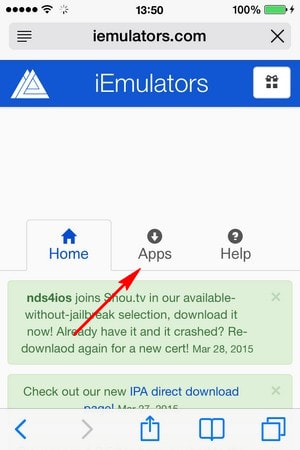
Bước 1 : Mở Safari và truy cập vào địa chỉ http://iEmulators.com chọn vào Tab Apps.
Bước 2 : Kéo xuống dưới và tìm ứng dụng Shou. Các bạn chú ý có 2 phiên bản của ứng dụng này: 
- Phiên bản dành cho iOS 9 trở lên: bạn sẽ dễ dàng nhìn thấy ở phần đầu
- Phiên bản dành cho iOS 7 trở lên: bạn sẽ phải kéo xuống gần cuối trang sẽ thấy, phù hợp với các máy từ iOS 7 đến iOS 8
Bước 3 : Bấm vào Shou kéo tiếp xuống dưới và chọn vào Install.
quay video man hinh iphone khong can jailbreak
Bước 4 : Đợi nó cài đặt xong bạn hãy khởi động Shou lên, đăng nhập hoặc đăng ký,bạn có thể sử dụng luôn tài khoản Google hoặc Facebook để đăng nhập.

Bước 5 : Đồng ý với các điều khoản của ứng dụng bằng cách bấm OK.

Bước 6 : Bạn đã có thể quay video màn hình được rồi bằng cách chọn Start Recording.

Bước 7 : Ở Tab Recording dưới màn hình là các video bạn đã quay lại.

Như vậy, trên đây 9mobi.vn đã hướng dẫn các bạn quay video màn hình điện thoại iPhone của mình mà không cần Jailbeak thiết bị đối với iOS 7 đến iOS 9
Chúc các bạn thành công. 
Blog về sách, về công nghệ, và những điều thú vị khác trong cuộc sống,
PPangu đã ra mắt tool JB iOS 9.2-9.3.3. Trên trang chủ hiện tại ở ngôn ngữ tiếng anh thì chưa có nhưng ở bản tiếng trung đã ra mắt và cho tải về.
Blog về sách, về công nghệ, và những điều thú vị khác trong cuộc sống,
Làm thế nào để chuyển Voice Memos từ iPhone vào máy tính

Để chuyển Voice Memos từ iPhone vào máy tính, đầu tiên bạn phải kết nối iPhone với máy tính (Windows / Mac OS X) thông qua cổng USB, sau đó bật iTunes (phiên bản thấp nhất hỗ trợ là 9.1, nói chung phiên bản iTunes càng mới càng tốt). 
Blog về sách, về công nghệ, và những điều thú vị khác trong cuộc sống,
iCareFone 3.0: tối ưu hoá và dọn rác cho iPhone/iPad trị giá 59,95 USD đang cho tải miễn phí

iCareFone 3.0 là bộ công cụ cụ giúp bạn dọn dẹp những file rác, cookies, tối ưu hoá hệ thống.. trên các thiết bị chạy iOS nhưiPhone/iPad/iPod. Ứng dụng có trị giá 59,95 USD và đang được cho tải về miễn phí trong thời gian ngắn, còn khoảng 14 giờ nữa kể từ thời điểm bài viết được đăng. 
Blog về sách, về công nghệ, và những điều thú vị khác trong cuộc sống,
Fix lỗi cáp Lightning không sạc được trên iPhone đã Jailbreak
Sự giám sát liên tục và quyết định của công ty Apple cố gắng ngăn chặn việc sử dụng trái phép các loại cáp Lightning trong iOS 7 là một trong những quyết định mà một số người tiêu dùng muốn tìm hiểu thêm về thông tin này.
Blog về sách, về công nghệ, và những điều thú vị khác trong cuộc sống,
Đôi khi một người bạn nào đó mượn điện thoại của bạn, trên iPhone của bạn có những thứ mà "sống chết" cũng không được cho ai thấy. Đã có rất nhiều "tai nạn" để lại hậu quả đau đớn chỉ vì người khác "lỡ" vào facebook, tin nhắn, hình ảnh trên điện thoại. Làm sao để khắc phục chuyện này?
Blog về sách, về công nghệ, và những điều thú vị khác trong cuộc sống,


Đã bao giờ bạn tự hỏi là tại sao thằng bạn mình nó có thể tải Pokemon Go về máy ngon lành mà mình lại không thể tải được, dù làm mọi kiểu như tìm kiếm, tìm kiếm tất cả các ứng dụng mà Niantic phát hành trên App Store mà vẫn không thấy? 
Blog về sách, về công nghệ, và những điều thú vị khác trong cuộc sống,
Mời tải về iOS 10 Public Beta

Như các bạn đã biết iOS 10 đang trong quá trình thử nghiệm, và trước đây chỉ có các phiên bản dành cho developer được tung ra, dĩ nhiên bạn có thể cài các bản này một cách dễ dàng, nhưng nếu bạn chưa sẵn sàng cho các bản nhiều lỗi này thì hôm nay, Apple đã phát hành bản Public Beta, ổn định hơn bản dành cho developer và chỉ cần đăng ký chương trình Beta là có thể update được dễ dàng.
Blog về sách, về công nghệ, và những điều thú vị khác trong cuộc sống,
Hướng dẫn Jailbreak Untethered iOS 8 - 8.4 bằng TaiG

Bước 1: Vào trang http://taig.com/en/ để tải tool TaiG bản mới nhất cho cả Mac OS X và Windows. Click vào Download TaiG Jailbreak Tool để tải về.

Hướng dẫn Jailbreak Untethered iOS 8 - 8.4 bằng TaiG


Bước 2: Máy tính bạn phải cài iTunes và iTunes nhận iPhone, iPad...

Bước 3: 

- Tắt Find My Phone, vào Setting->iCloud--> Find My Phone--> chọn OFF ( nếu không đăng nhập iCloud thì bỏ qua )


- Tắt Passcode, vào Setting--> Touch ID & Passcode để tắt. ( không đặt passcode thì cũng bỏ qua )

Bước 4: Thiết bị đang chạy FW 8.1.3, 8.2 hoặc 8.3, 8.4. Nên xóa mọi nội dung và cài đặt trước khi làm. Vào Setting->General->Reset-> Erase All Content and Setting ( lưu dữ liệu lại trước khi thao tác )

Bước 5: Bật chế độ máy bay (AirPlan Mode) 

Bước 6: Click phải lên TaiG chọn Run as Administrator ( khi mở TaiG lên JB nếu có báo lỗi Can't find Apple diver, please download an install iTunes. ) thì các bạn tải itunesdriver về cài vào là được. 
Link tải iTunesDiver tại đây

Bước 7: Kết nối iPhone với TaiG và bỏ đánh dấu tick 3K Assitant ( để không cài ứng dụng của TQ ) rồi click vào Start để bắt đầu Jailbreak.

Hướng dẫn Jailbreak Untethered iOS 8 - 8.4 bằng TaiG
Bước 8: Khi tools chạy đến khoảng 12,13% iPhone sẽ khởi động lại. Sau khi iPhone khởi động lên itunes se tự động bật và kết nối với iPhone, thì các bạn nên tắt ngay itunes nhé.

taig 2.png

Bước 9: Sau khi khởi động lại tools sẽ tiếp tục quá trình Jailbreak khi chạy xong trên TaiG sẽ báo Jailbreak Succeeded! và có hình mặt cười 


taig 3.png


taig 4.png

Hướng dẫn Jailbreak Untethered iOS 8 - 8.4 bằng TaiG ​

Bước 10: iPhone sẽ khởi động lại trên màn hình Home sẽ có iCon Cydia.

20150701_IMG_0001.PNG

20150701_IMG_0002.PNG

20150701_IMG_0003.PNG
Blog về sách, về công nghệ, và những điều thú vị khác trong cuộc sống,
Những điểm mới trên iOS 10 Beta 2

Người dùng iOS có đăng kí tài khoản lập trình viên ngay từ bây giờ đã có thể tải về phiên bản iOS 10 beta 2 mới được phát hành. Dưới đây là chi tiết những điểm mới có trong bản cập nhật này.

Xem hướng dẫn nâng cấp lên iOS 10 Beta 1 không cần dùng tài khoản Lập trình viên


Blog về sách, về công nghệ, và những điều thú vị khác trong cuộc sống,
Tải về iOS 10 Beta 1 không cần tài khoản Lập trình viên

Giờ đây bạn đã có thể dùng thử ngay phiên bản hệ điều hành mới nhất iOS 10 trên iPhone hay iPad của mình mà không cần tài khoản Lập trình viên của Apple. 

Blog về sách, về công nghệ, và những điều thú vị khác trong cuộc sống,
Hướng dẫn sử dụng chức năng Define làm từ điển cho iOS 8-1

Có thể bạn chưa biết rằng trên iOS qua các phiên bản đều có một tính năng rất thú vị đó là Define, dùng để định nghĩa một từ, nó giống như một bộ từ điển có sẵn trong máy, và tồn tại mãi cho đến tận hôm nay.

Vậy tại sao phải mất tiền để mua những ứng dụng từ điển?