Articles by "iOS 8"
Hiển thị các bài đăng có nhãn iOS 8. Hiển thị tất cả bài đăng
Blog về sách, về công nghệ, và những điều thú vị khác trong cuộc sống,

Apple đã bình chọn Tayasui Sketches Pro làm ứng dụng miễn phí trong tuần (Free App of the Week). Trước đó, Tayasui Sketches Pro được phát hành trên cửa hàng ứng dụng App Store với mức giá $4,99, nhưng giờ bạn có thể tải về và sử dụng trên các thiết bị iOS hoàn toàn miễn phí.

Tayasui Sketches Pro là một công cụ giúp bạn phác họa những bức tranh theo phong cách màu nước trên điện thoại, tablet một cách chuyên nghiệp. Mang đến khả năng sáng tạo tốt nhất với công cụ và tiện ích chuyên nghiệp, giúp người dùng tạo các bản vẽ ấn tượng ở bất cứ đâu. Bên cạnh đó, ứng dụng này còn sở hữu một giao diện người dùng độc đáo và dễ sử dụng.

Lời nhận xét từ Apple:

"Tayasui Sketches Pro có thể làm chúng ta say mê việc vẽ tranh với các Layer, công cụ bổ sung và các loại tính năng chuyên môn. Nếu bạn là một nghệ sĩ hay chỉ đơn giản là người yêu thích những tác phẩm nghệ thuật đơn giản, thì chắc chắn rằng bạn sẽ không thể thiếu Tayasui Sketches Pro." 
[​IMG]

Một số tính năng nổi bật:

  • Hơn 20 công cụ vẽ khác nhau.
  • Hỗ trợ vẽ tranh màu nước.
  • Biên tập và chia sẻ hình ảnh một cách dễ dàng.
  • Sử dụng các Layer để đơn giản hóa công việc của bạn.
  • Lưu trữ với định dạng ảnh chất lượng cao (.PNG).
  • Hỗ trợ bút Stylus.
  • Giao diện người dùng độc đáo và dễ sử dụng.
Blog về sách, về công nghệ, và những điều thú vị khác trong cuộc sống,
Hướng dẫn xoá sạch một tweak đã cài từ Cydia

Đôi khi các bạn cài một tweak từ Cydia, xong lại gỡ ra, rồi cài lại nó và tất cả các phần cài đặt của bạn cho tweak đó lại trở về y như lúc trước khi bạn gỡ ra.
Blog về sách, về công nghệ, và những điều thú vị khác trong cuộc sống,
Hướng dẫn quay video màn hình iPhone không cần JailBreak
Hôm nay mình sẽ hướng dẫn các bạn cách để quay video màn hình iPhone không cần Jailbreak bằng công cụ Shou. Bạn có thể áp dụng được với iOS 7 trở lên đến iOS 9 mà không cần Jailbreak thiết bị.
Đầu tiên hãy tải và cài đặt Shou cho iPhone
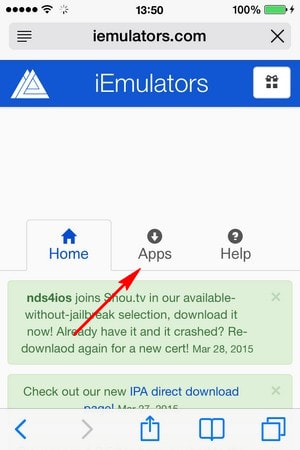
Bước 1 : Mở Safari và truy cập vào địa chỉ http://iEmulators.com chọn vào Tab Apps.
Bước 2 : Kéo xuống dưới và tìm ứng dụng Shou. Các bạn chú ý có 2 phiên bản của ứng dụng này: 
- Phiên bản dành cho iOS 9 trở lên: bạn sẽ dễ dàng nhìn thấy ở phần đầu
- Phiên bản dành cho iOS 7 trở lên: bạn sẽ phải kéo xuống gần cuối trang sẽ thấy, phù hợp với các máy từ iOS 7 đến iOS 8
Bước 3 : Bấm vào Shou kéo tiếp xuống dưới và chọn vào Install.
quay video man hinh iphone khong can jailbreak
Bước 4 : Đợi nó cài đặt xong bạn hãy khởi động Shou lên, đăng nhập hoặc đăng ký,bạn có thể sử dụng luôn tài khoản Google hoặc Facebook để đăng nhập.

Bước 5 : Đồng ý với các điều khoản của ứng dụng bằng cách bấm OK.

Bước 6 : Bạn đã có thể quay video màn hình được rồi bằng cách chọn Start Recording.

Bước 7 : Ở Tab Recording dưới màn hình là các video bạn đã quay lại.

Như vậy, trên đây 9mobi.vn đã hướng dẫn các bạn quay video màn hình điện thoại iPhone của mình mà không cần Jailbeak thiết bị đối với iOS 7 đến iOS 9
Chúc các bạn thành công. 
Blog về sách, về công nghệ, và những điều thú vị khác trong cuộc sống,
PPangu đã ra mắt tool JB iOS 9.2-9.3.3. Trên trang chủ hiện tại ở ngôn ngữ tiếng anh thì chưa có nhưng ở bản tiếng trung đã ra mắt và cho tải về.
Blog về sách, về công nghệ, và những điều thú vị khác trong cuộc sống,
Làm thế nào để chuyển Voice Memos từ iPhone vào máy tính

Để chuyển Voice Memos từ iPhone vào máy tính, đầu tiên bạn phải kết nối iPhone với máy tính (Windows / Mac OS X) thông qua cổng USB, sau đó bật iTunes (phiên bản thấp nhất hỗ trợ là 9.1, nói chung phiên bản iTunes càng mới càng tốt). 
Blog về sách, về công nghệ, và những điều thú vị khác trong cuộc sống,
Fix lỗi cáp Lightning không sạc được trên iPhone đã Jailbreak
Sự giám sát liên tục và quyết định của công ty Apple cố gắng ngăn chặn việc sử dụng trái phép các loại cáp Lightning trong iOS 7 là một trong những quyết định mà một số người tiêu dùng muốn tìm hiểu thêm về thông tin này.
Blog về sách, về công nghệ, và những điều thú vị khác trong cuộc sống,
Đôi khi một người bạn nào đó mượn điện thoại của bạn, trên iPhone của bạn có những thứ mà "sống chết" cũng không được cho ai thấy. Đã có rất nhiều "tai nạn" để lại hậu quả đau đớn chỉ vì người khác "lỡ" vào facebook, tin nhắn, hình ảnh trên điện thoại. Làm sao để khắc phục chuyện này?
Blog về sách, về công nghệ, và những điều thú vị khác trong cuộc sống,
Hướng dẫn Jailbreak Untethered iOS 8 - 8.4 bằng TaiG

Bước 1: Vào trang http://taig.com/en/ để tải tool TaiG bản mới nhất cho cả Mac OS X và Windows. Click vào Download TaiG Jailbreak Tool để tải về.

Hướng dẫn Jailbreak Untethered iOS 8 - 8.4 bằng TaiG


Bước 2: Máy tính bạn phải cài iTunes và iTunes nhận iPhone, iPad...

Bước 3: 

- Tắt Find My Phone, vào Setting->iCloud--> Find My Phone--> chọn OFF ( nếu không đăng nhập iCloud thì bỏ qua )


- Tắt Passcode, vào Setting--> Touch ID & Passcode để tắt. ( không đặt passcode thì cũng bỏ qua )

Bước 4: Thiết bị đang chạy FW 8.1.3, 8.2 hoặc 8.3, 8.4. Nên xóa mọi nội dung và cài đặt trước khi làm. Vào Setting->General->Reset-> Erase All Content and Setting ( lưu dữ liệu lại trước khi thao tác )

Bước 5: Bật chế độ máy bay (AirPlan Mode) 

Bước 6: Click phải lên TaiG chọn Run as Administrator ( khi mở TaiG lên JB nếu có báo lỗi Can't find Apple diver, please download an install iTunes. ) thì các bạn tải itunesdriver về cài vào là được. 
Link tải iTunesDiver tại đây

Bước 7: Kết nối iPhone với TaiG và bỏ đánh dấu tick 3K Assitant ( để không cài ứng dụng của TQ ) rồi click vào Start để bắt đầu Jailbreak.

Hướng dẫn Jailbreak Untethered iOS 8 - 8.4 bằng TaiG
Bước 8: Khi tools chạy đến khoảng 12,13% iPhone sẽ khởi động lại. Sau khi iPhone khởi động lên itunes se tự động bật và kết nối với iPhone, thì các bạn nên tắt ngay itunes nhé.

taig 2.png

Bước 9: Sau khi khởi động lại tools sẽ tiếp tục quá trình Jailbreak khi chạy xong trên TaiG sẽ báo Jailbreak Succeeded! và có hình mặt cười 


taig 3.png


taig 4.png

Hướng dẫn Jailbreak Untethered iOS 8 - 8.4 bằng TaiG ​

Bước 10: iPhone sẽ khởi động lại trên màn hình Home sẽ có iCon Cydia.

20150701_IMG_0001.PNG

20150701_IMG_0002.PNG

20150701_IMG_0003.PNG
Blog về sách, về công nghệ, và những điều thú vị khác trong cuộc sống,
Hướng dẫn sử dụng chức năng Define làm từ điển cho iOS 8-1

Có thể bạn chưa biết rằng trên iOS qua các phiên bản đều có một tính năng rất thú vị đó là Define, dùng để định nghĩa một từ, nó giống như một bộ từ điển có sẵn trong máy, và tồn tại mãi cho đến tận hôm nay.

Vậy tại sao phải mất tiền để mua những ứng dụng từ điển?